
Tutorial - Dirette YouTube
1.Scarica l'App YouTube sul tuo Smartphone.
2.Accedi agli account YouTube Emmeciquadro, utilizza prioritariamente il canale YouTube EmmeciquadroPallavoloRomaLive1, il canale EmmeciquadroPallavoloRomaLive2 può essere utilizzato se l'1 è occupato da altra diretta. Fai attenzione, per utilizzare un account piuttosto che l'altro devi entrare con la mail giusta e non cambiare semplicemente ruolo, la funzione di ripresa dallo stesso account con più collaboratori non è ancora in funzione in Italia, un canale può trasmettere una sola diretta alla volta e solo dall'account master:
Canale YouTube principale: EmmeciquadroPallavoloRomaLive1,
Credenziali: live.emmeciquadro@gmail.com, password DiretteMC.
Canale YouTube ausiliario: EmmeciquadroPallavoloRomaLive2,
Credenziali: eventi.emmeciquadro@gmail.com, password DiretteMC.
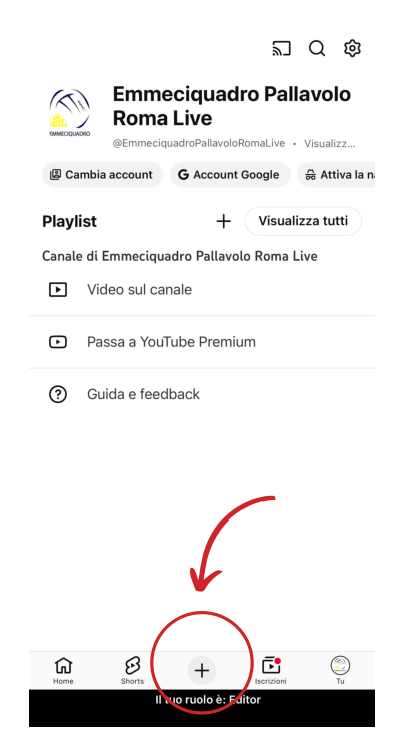
3.Inizia a trasmettere una Live con l'account selezionato pigiando il tasto "+" che trovi in fondo alla schermata:
4.Opzioni di trasmissione, devi scegliere Live:

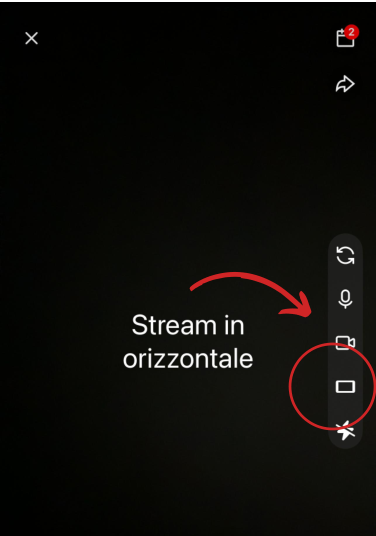
5.Definire l’orientamento dello schermo con cui fare la diretta, lo smartphone riprenderà solo quando lo schermo sarà orientato come dichiarato in questa fase di preparazione. Di Default lo schermo è impostato con ripresa verticale, questa opzione deve essere modificata in orizzontale, vedi immagine sotto per capire cosa modificare.
6.Fotocamera che scegli di utilizzare, se scegli la fotocamera frontale o quella posteriore dello smartphone. La fotocamera anteriore può dare il vantaggio di vedere con esattezza la zona di campo che viene inquadrata, inoltre non comporterà riduzione di qualità dell'immagine in quanto quest'ultima dipende dalla connessione internet più che dalla risoluzione della camera utilizzata, la risoluzione è già impostata al massimo. Se utilizzi la fotocamera anteriore verifica di rimuovere l'effetto specchio (ripresa invertita) nella fotocamera anteriore in modo da evitare che la ripresa venga invertita o specchiata.
Ecco i passaggi dettagliati per i principali dispositivi:
Android: apri l'app Fotocamera. Accedi alle Impostazioni (icona ingranaggio).Cerca opzioni come Immagini come anteprima, Salva selfie come anteprima o Effetto specchio. Disattiva (o attiva, a seconda del modello) per salvare la foto come la vedi, senza inversione.
iPhone (iOS): Apri Impostazioni. Seleziona Fotocamera. Disattiva l'interruttore Rifletti fotocamera anteriore (o "Mirror Front Camera").Alternativa post-scatto: Apri la foto, tocca "Modifica" > icona "Ritaglia" > icona "Specchio" (triangolo) in alto a sinistra.
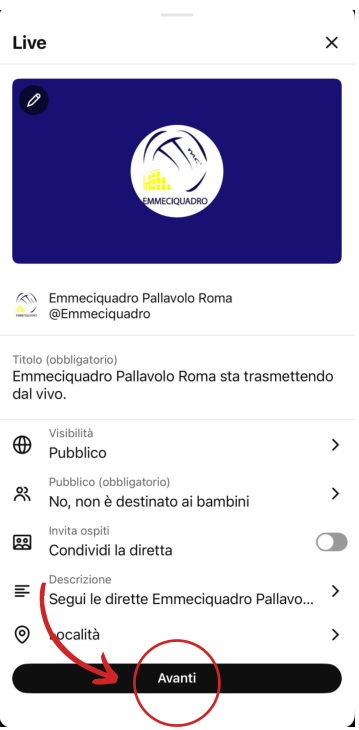
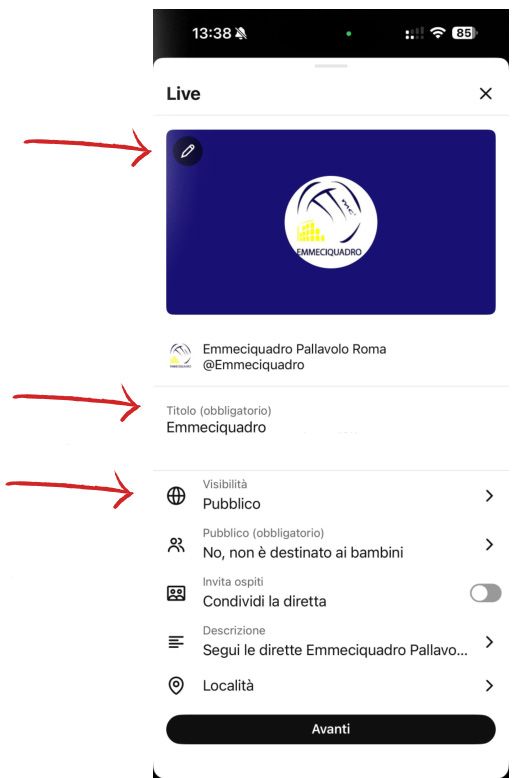
7.Impostare i dati della partita. Come intestazione della partita scrivere ad esempio:
categoria (ad esempio U13, 2Div, Misto4-2) - Nome della squadra seguito da Emmeciquadro (questo sempre per primo anche se si è fuori casa) vs Nome della squadra avversaria. Per comodità Emmeciquadro è inserito in automatico.
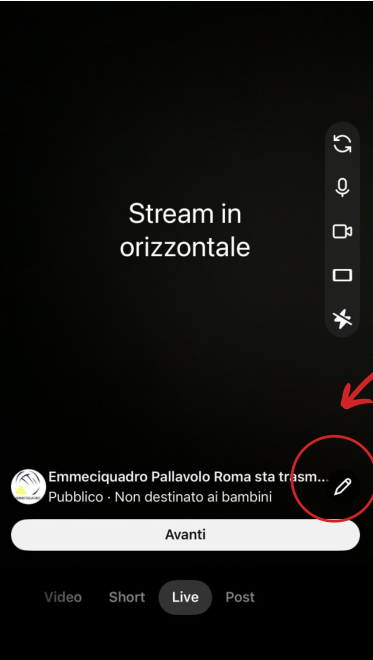
8.Iniziamo a trasmettere pigiando il pulsante "avanti" (ricorda che la diretta partirà con un conto alla rovescia di 3 secondo solo quando lo schermo sarà messo nella posizione di ripresa impostata all'inizio, ovvero orizzontale):
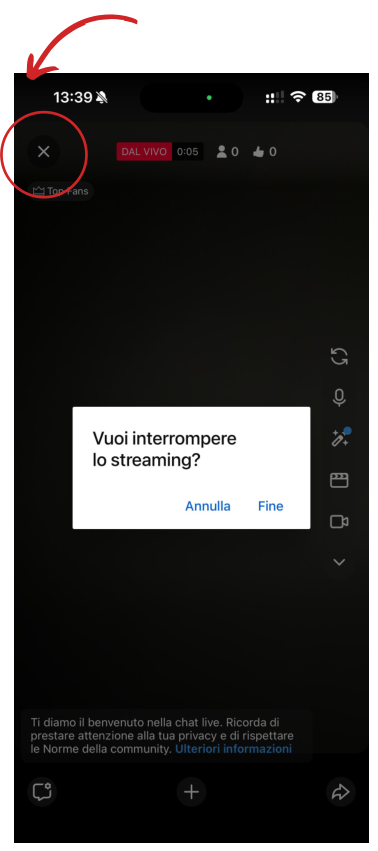
9.Per interrompere la diretta pigiare il pulsante "x":
10.Attivare il Video elaborato da YouTube sul server (generalmente 24 ore). Una volta che il video sarà caricato sul server potrai: modificare la copertina che di default ha il logo Emmeciquadro, scegliendo una della immagini suggerite dal sistema, rendere il video pubblico e controllare di aver inserito il titolo correttamente. Il video verrà caricato in automatico sulla homepage del nostro sito internet www.emmeciquadrossd.it!
2.Accedi agli account YouTube Emmeciquadro, utilizza prioritariamente il canale YouTube EmmeciquadroPallavoloRomaLive1, il canale EmmeciquadroPallavoloRomaLive2 può essere utilizzato se l'1 è occupato da altra diretta. Fai attenzione, per utilizzare un account piuttosto che l'altro devi entrare con la mail giusta e non cambiare semplicemente ruolo, la funzione di ripresa dallo stesso account con più collaboratori non è ancora in funzione in Italia, un canale può trasmettere una sola diretta alla volta e solo dall'account master:
Canale YouTube principale: EmmeciquadroPallavoloRomaLive1,
Credenziali: live.emmeciquadro@gmail.com, password DiretteMC.
Canale YouTube ausiliario: EmmeciquadroPallavoloRomaLive2,
Credenziali: eventi.emmeciquadro@gmail.com, password DiretteMC.
3.Inizia a trasmettere una Live con l'account selezionato pigiando il tasto "+" che trovi in fondo alla schermata:
4.Opzioni di trasmissione, devi scegliere Live:
5.Definire l’orientamento dello schermo con cui fare la diretta, lo smartphone riprenderà solo quando lo schermo sarà orientato come dichiarato in questa fase di preparazione. Di Default lo schermo è impostato con ripresa verticale, questa opzione deve essere modificata in orizzontale, vedi immagine sotto per capire cosa modificare.
6.Fotocamera che scegli di utilizzare, se scegli la fotocamera frontale o quella posteriore dello smartphone. La fotocamera anteriore può dare il vantaggio di vedere con esattezza la zona di campo che viene inquadrata, inoltre non comporterà riduzione di qualità dell'immagine in quanto quest'ultima dipende dalla connessione internet più che dalla risoluzione della camera utilizzata, la risoluzione è già impostata al massimo. Se utilizzi la fotocamera anteriore verifica di rimuovere l'effetto specchio (ripresa invertita) nella fotocamera anteriore in modo da evitare che la ripresa venga invertita o specchiata.
Ecco i passaggi dettagliati per i principali dispositivi:
Android: apri l'app Fotocamera. Accedi alle Impostazioni (icona ingranaggio).Cerca opzioni come Immagini come anteprima, Salva selfie come anteprima o Effetto specchio. Disattiva (o attiva, a seconda del modello) per salvare la foto come la vedi, senza inversione.
iPhone (iOS): Apri Impostazioni. Seleziona Fotocamera. Disattiva l'interruttore Rifletti fotocamera anteriore (o "Mirror Front Camera").Alternativa post-scatto: Apri la foto, tocca "Modifica" > icona "Ritaglia" > icona "Specchio" (triangolo) in alto a sinistra.
7.Impostare i dati della partita. Come intestazione della partita scrivere ad esempio:
categoria (ad esempio U13, 2Div, Misto4-2) - Nome della squadra seguito da Emmeciquadro (questo sempre per primo anche se si è fuori casa) vs Nome della squadra avversaria. Per comodità Emmeciquadro è inserito in automatico.
8.Iniziamo a trasmettere pigiando il pulsante "avanti" (ricorda che la diretta partirà con un conto alla rovescia di 3 secondo solo quando lo schermo sarà messo nella posizione di ripresa impostata all'inizio, ovvero orizzontale):
9.Per interrompere la diretta pigiare il pulsante "x":
10.Attivare il Video elaborato da YouTube sul server (generalmente 24 ore). Una volta che il video sarà caricato sul server potrai: modificare la copertina che di default ha il logo Emmeciquadro, scegliendo una della immagini suggerite dal sistema, rendere il video pubblico e controllare di aver inserito il titolo correttamente. Il video verrà caricato in automatico sulla homepage del nostro sito internet www.emmeciquadrossd.it!